旭诺财税应用市场网页版
多端功能比较
用户注册与登录
个人中心
登录密码重置
报关单管理
进口税费
增值税发票管理
出口退税
首次使用(配置)
免退税申报(外贸企业)
出口退税申报信息查询
退税审核进度查询
退税审核反馈查询
其他
汇率查询
商品代码查询
更新日志
本文档发布于[旭诺信息知识管理系统]
-
+
首页
免退税申报(外贸企业)
免退税申报是出口退税业务的核心功能模块: ### 完整的申报流程如下: **填写报表** → **生成申报** → **申报自检** → **正式申报** → **审核进度** → **打印申报表**→ **审核反馈** 下面以**外贸企业出口退税出口明细申报**为例,按照业务流程顺序进行操作说明。 ### 填写报表 #### 功能说明 用于录入和管理外贸企业出口退税的出口明细数据,是申报流程的第一步。 #### 操作步骤 **步骤一:进入页面并选择所属期** 1. 在左侧菜单依次点击: 【出口退税】 → 【免退税申报】 → 【外贸企业出口退税出口明细申报】 2. 在页面右上方选择: - **申报年月**(如 202606) - **批次**(如 001) > **注意:** 申报年月和批次在新增数据前需先选择,一旦选定后,新增表单中的申报年月和批次将自动填充且不可更改。 **步骤二:新增出口明细** 1. 点击【+ 新增】按钮,弹出"新增表单"窗口 2. 确认基本信息(系统自动填充,不可修改): | 字段名称 | 状态 | 说明 | 示例 | |----------|------|------|------| | 申报年月 | 自动填充 | 根据页面右上角选择的申报年月自动填充 | 202606 | | 批次 | 自动填充 | 根据页面右上角选择的批次自动填充 | 001 | | 申报序号 | 自动生成 | 8位序号,系统自动生成,可修改 | 00000003 | | 关联号 | 是 | 关联业务编号 | 2026060010000004 | 3. 填写出口信息(带 * 号为必填项): | 字段名称 | 必填 | 说明 | 示例 | |----------|------|------|------| | 报关单号 | 否 | 出口报关单号码 | 123456789012345678002 | | 代理证明号 | 否 | 代理出口证明号 | 12345678901234567801 | | 出口发票号 | 是 | 出口发票号码 | INV20250108001 | | 出口日期 | 是 | 出口日期,点击日历选择 | 2026-05-01 | | 出口商品代码 | 是 | 海关商品编码 | 01022100 | | 出口商品名称 | 是 | 商品名称 | 改良种用家牛 | | 计量单位名称 | 是 | 计量单位 | 千克 | | 出口数量 | 是 | 出口数量 | 500.00000 | | 美元离岸价 | 是 | 美元离岸价格 | 150000.00 | 4. 确认填写无误后,点击【提交】按钮保存 5. 点击【取消】按钮放弃本次录入 > 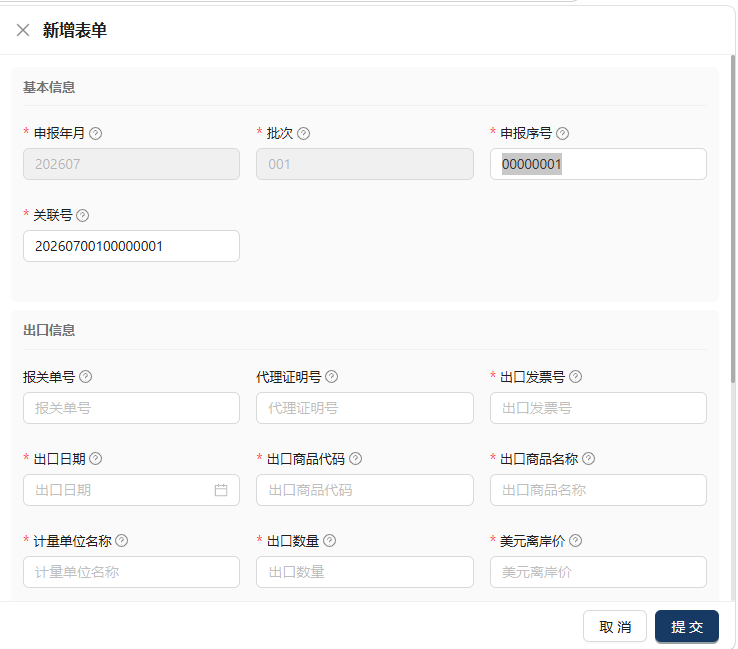 **步骤三:管理明细数据** - **新增**:点击【+ 新增】按钮,填写表单后提交保存 - **编辑**:点击已有数据的编辑按钮,修改表单信息后提交保存 - **删除**:勾选数据后,点击【删除】按钮可删除选中的记录 - **序号重排**:点击【序号重排】按钮可重新排列申报序号 - **查询筛选**:可通过"记手册号"、"报关单号"、"出口发票号"等条件筛选数据 > **重要提醒:** > - 已生成申报或正式申报的数据**无法直接修改** > - 如需修改,必须先在【申报记录】页面删除申报后,才能回到明细页面进行修改 > - 删除申报后,对应的申报记录也会被清除,需重新生成申报 **步骤四:数据导入导出** 支持通过Excel文件批量导入数据,也可导出已录入的数据。 **数据导入:** 1. 点击【导入】按钮,弹出"导入 Excel 文件"窗口 2. 点击【下载模板】下载标准导入模板 3. 按照模板格式填写数据,支持 .xlsx 和 .xls 格式,文件大小不超过 10MB 4. 点击或拖拽文件到上传区域 5. 点击【开始导入】完成数据导入 **数据导出:** 1. 点击【导出】按钮 2. 系统将当前列表数据导出为 Excel 文件 > 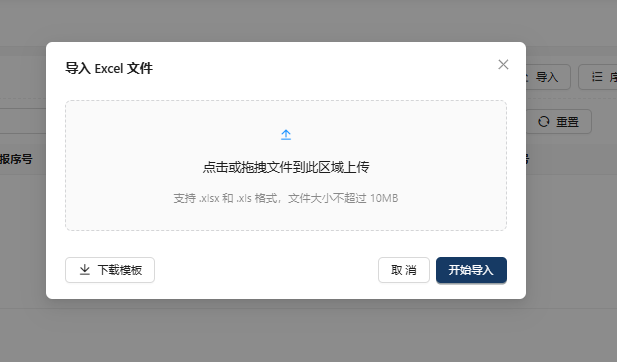 --- ### 4.2 生成申报 #### 4.2.1 功能说明 完成明细数据录入后,需生成申报记录才能进行后续的自检和正式申报操作。 #### 4.2.2 操作步骤 1. 在各明细申报页面完成数据录入并保存 2. 进入【申报记录】页面 3. 点击【+ 生成申报】按钮 4. 系统将根据已录入的明细数据生成当期申报记录 > 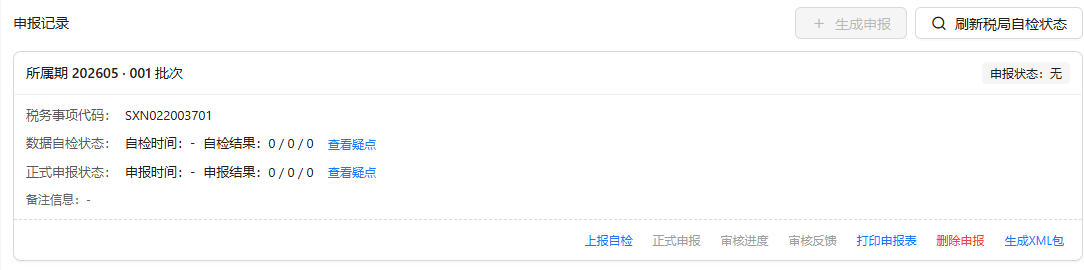 > **重要提醒:** > - 生成申报后,明细数据将无法直接修改 > - 如需修改明细数据,必须先在申报记录中删除申报,删除后才能回到明细页面进行修改 > - 删除申报后,需重新执行生成申报操作 --- ### 申报自检 #### 功能说明 将生成的申报数据提交至税务局进行自检,检查数据是否存在疑点或错误。 #### 操作步骤 1. 在申报记录列表中找到对应申报 2. 点击【上报自检】按钮,将数据提交至税局进行自检 3. 点击【刷新税局自检状态】按钮,查看自检结果 4. 查看"数据自检状态": - **自检时间**:显示自检的时间 - **自检结果**:格式为 0/0/0(疑点数量/警告数量/错误数量) - 点击【查看疑点】可查看详细的疑点信息 > **注意:** 上报自检前需先登录电子税务局,否则无法提交。 --- ### 正式申报 #### 功能说明 自检通过无误后,将申报数据正式提交至税务局。 #### 操作步骤 1. 自检通过无误后,点击【正式申报】按钮 2. 确认提交正式申报 3. 查看"正式申报状态": - **申报状态**:如"正式申报成功" - **申报结果**:格式为 0/0/0 - 点击【查看疑点】可查看详细信息 > 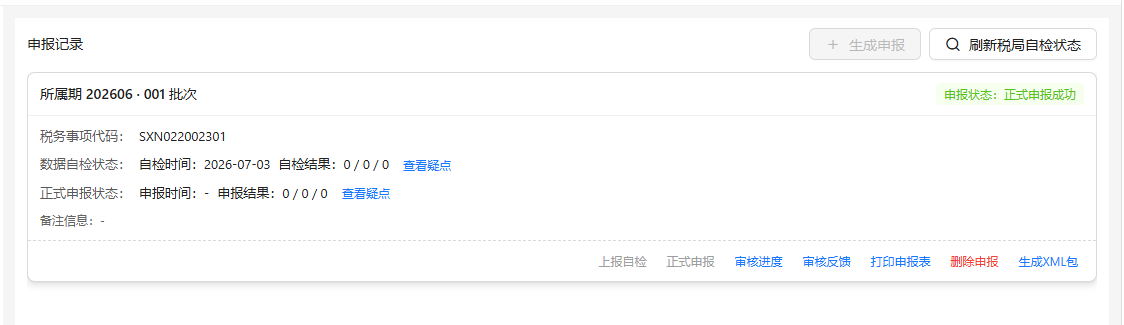 --- ### 审核进度 #### 功能说明 查询申报数据在税务局的审核进度状态。 #### 操作步骤 点击【审核进度】按钮,可查询当前申报在税局的审核进度。 --- ### 审核反馈 #### 功能说明 获取税务局对申报数据的审核反馈结果和审批意见。 #### 操作步骤 点击【审核反馈】按钮,可获取税局的审核反馈结果。 --- ### 打印申报表 #### 功能说明 打印纸质申报表单,用于存档或线下提交。 #### 操作步骤 点击【打印申报表】按钮,可打印纸质申报表。 --- **申报记录信息说明** | 字段 | 说明 | |------|------| | 所属期 | 申报年月 + 批次,如 202606·001 批次 | | 税务事项代码 | 系统生成的唯一标识代码,如 SXN022002301 | | 数据自检状态 | 显示自检时间和自检结果 | | 正式申报状态 | 显示申报时间和申报结果 | | 备注信息 | 其他备注说明 | **其他操作** | 操作按钮 | 说明 | |----------|------| | 删除申报 | 删除当前申报记录(仅未正式申报的记录可删) | | 生成XML包 | 将申报数据导出为XML格式文件 | ---
张金铭
2026年9月4日 22:20
101
转发
收藏文档
上一篇
下一篇
手机扫码
复制链接
手机扫一扫转发分享
复制链接
分享
链接
类型
密码
更新密码
有效期
Markdown文件
Word文件
PDF文档(打印)